Asistente virtual con IA para tu conmutador telefónico
Qué necesitas y cómo configurar tu PBX para que una recepcionista virtual con IA conteste tus llamadas, agende citas y transfiera a tu equipo.
Cómo funciona
Asistente Fácil se conecta a tu conmutador como una extensión más. Tu PBX le envía las llamadas que tú decidas (todas, las de fuera de horario o las que nadie contesta) y el asistente:
- contesta con voz natural en español, con la información de tu negocio;
- consulta tu Google Calendar y agenda, mueve o cancela citas;
- transfiere la llamada a la extensión correcta de tu equipo cuando hace falta una persona.
No cambias de proveedor ni de número: tus líneas, tus extensiones y tus reglas siguen en tu conmutador. Cada llamada queda transcrita en el Historial del portal.
Requisitos
- Un conmutador (PBX) con extensiones SIP que se registran con usuario y contraseña.
- SIP sobre TLS (TLS 1.2 o superior) con un certificado de confianza pública para el nombre de tu PBX, por ejemplo de Let’s Encrypt. Un certificado autofirmado no sirve.
- Cifrado de audio SRTP (SDES) obligatorio en la extensión.
- Códecs G.711: PCMU (ulaw) y PCMA (alaw).
- Transferencia ciega (SIP REFER), si quieres que el asistente transfiera llamadas.
- Tu PBX accesible desde internet con un nombre público (DNS) que resuelva a su IP pública. Si está detrás de NAT, necesitas redirección de puertos para SIP TLS y audio, o un SBC.
- Un plan de Asistente Fácil que incluya la línea telefónica.
Conmutadores compatibles
| Conmutador | Estado |
|---|---|
| Asterisk / FreePBX / Issabel | Verificado |
| FreeSWITCH / FusionPBX | Verificado |
| 3CX | Debería funcionar |
| Yeastar | Debería funcionar |
| Grandstream UCM | Debería funcionar |
| Otro conmutador SIP | Debería funcionar |
Verificado: probado de punta a punta en nuestro laboratorio (registro, llamada con SRTP y transferencia). Debería funcionar: usa SIP estándar, pero aún no lo probamos en el laboratorio.
Datos de conexión y firewall
Nuestro servidor se registra en tu PBX como la extensión del asistente. Tu firewall debe permitir este tráfico:
| Qué | Valor |
|---|---|
| Nuestro servidor SIP |
sip.asistentefacil.com (la IP aparece en el portal, paso 2,
recuadro "Firewall")
|
| Señalización (SIP TLS) |
Entrada a tu puerto TLS (normalmente 5061/tcp) desde nuestro
servidor; nosotros usamos el puerto 5070/tcp.
|
| Audio (SRTP) |
UDP de entrada y salida con nuestro servidor, puertos
40100-40139 de nuestro lado.
|
El portal muestra estos mismos datos en el paso 2, en el recuadro “Firewall”. Si alguna vez difieren, usa los del portal.
Paso a paso en el portal
Entra a app.asistentefacil.com, abre Preferencias y busca la tarjeta Línea telefónica (PBX).
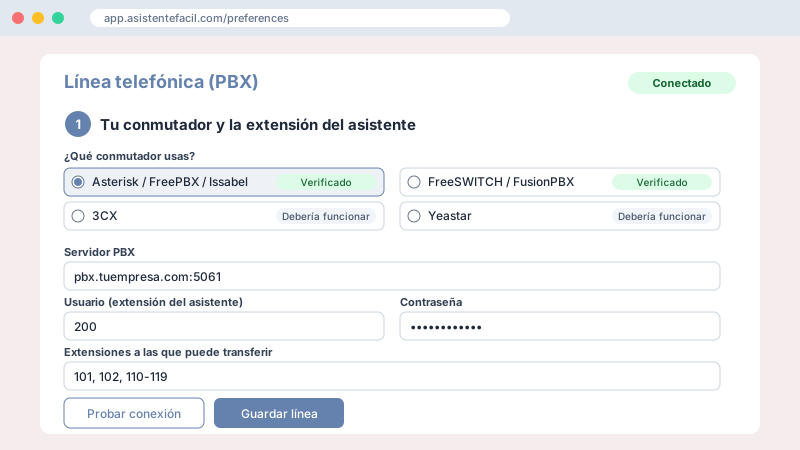
Paso 1. Tu conmutador y la extensión del asistente
- Elige tu conmutador. La etiqueta indica si está verificado.
-
Escribe el Servidor PBX: el nombre público de tu PBX y su puerto TLS,
por ejemplo
pbx.tuempresa.com:5061. Debe coincidir con el nombre del certificado. -
Escribe el usuario (la extensión que crearás para el asistente, por
ejemplo
200) y su contraseña. -
En Extensiones a las que puede transferir escribe las extensiones
permitidas, por ejemplo
101, 102, 110-119. La primera es la predeterminada. Déjalo vacío si no quieres transferencias. - Usa Probar conexión cuando tu PBX esté listo (paso 2) y luego Guardar línea.
Paso 2. Configura tu PBX
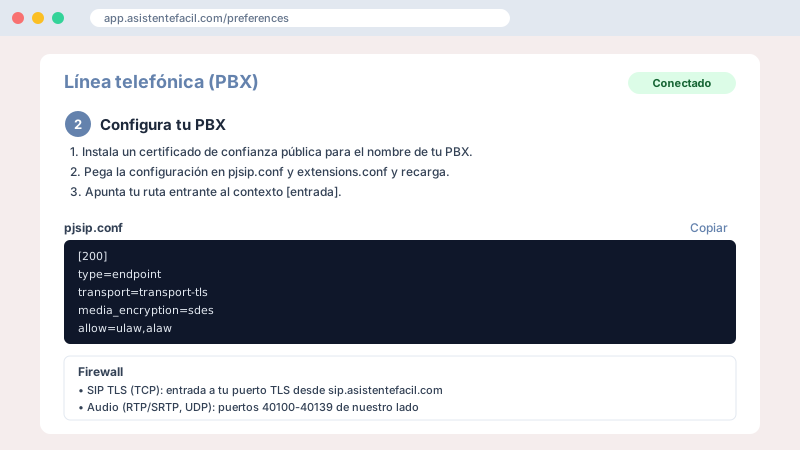
Con tu marca elegida, el portal te muestra qué configurar con tus propios valores: una lista de verificación, pistas de dónde está cada opción y, en Asterisk y FreeSWITCH, la configuración lista para copiar. Abajo verás las reglas de firewall. Los detalles por marca están en Configura tu PBX.
Paso 3. Llama a tu asistente
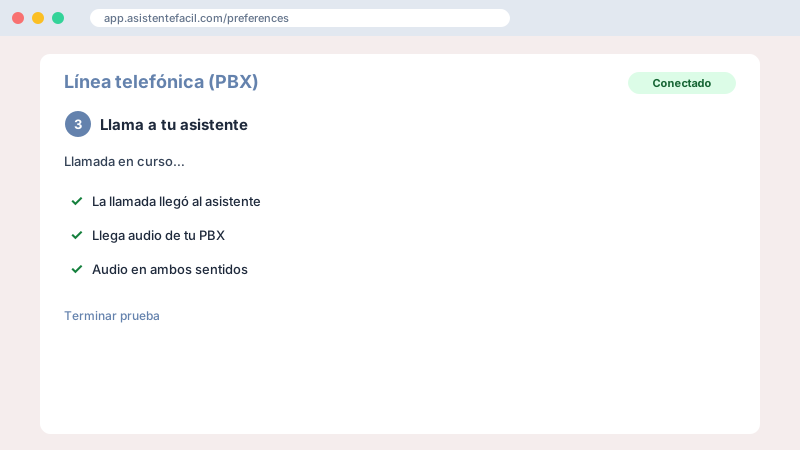
Cuando la línea aparezca como Conectado, presiona Empezar prueba y llama a tu número (o a la extensión del asistente desde otra extensión). El portal marca cada punto:
- La llamada llegó al asistente.
- Llega audio de tu PBX.
- Audio en ambos sentidos.
Paso 4. Prueba la transferencia
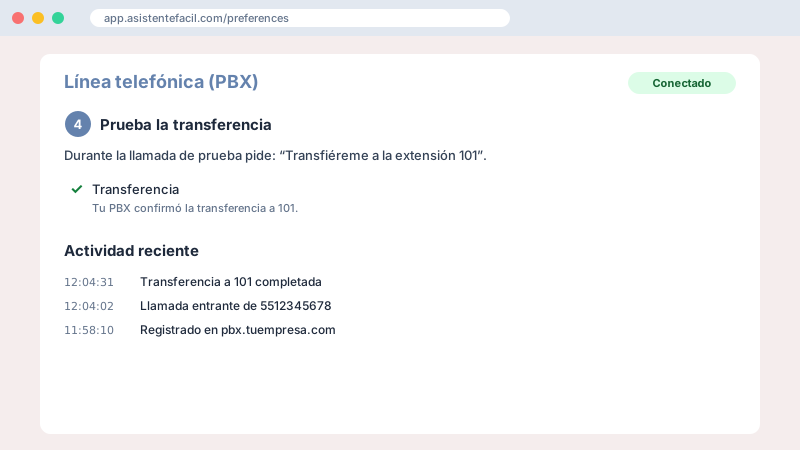
Durante la llamada de prueba pide, por ejemplo, “Transfiéreme a la extensión 101”. El portal confirma si tu PBX completó la transferencia. Si falla, el mensaje te dice por qué; búscalo en Solución de problemas.
Configura tu PBX
Los ejemplos usan la extensión 200 para el asistente, la
101 como destino de transferencia y respaldo, y
pbx.tuempresa.com como nombre de tu PBX. En el portal verás tus propios
valores.
Configuración general (cualquier marca)
Para 3CX, Yeastar, Grandstream y otros conmutadores, el portal te muestra esta lista:
- Instala un certificado TLS de confianza pública (por ejemplo Let’s Encrypt) para el nombre de tu PBX y activa SIP sobre TLS (puerto 5061, TLS 1.2 o superior).
- Crea la extensión 200 con una contraseña segura (la misma que escribas aquí).
- En la extensión 200 deja solo los códecs G.711 (PCMU/ulaw y PCMA/alaw).
- En la extensión 200 usa transporte TLS y cifrado de audio SRTP (SDES) obligatorio.
- Permite que la extensión registre desde fuera de tu red local y desactiva el "direct media" / re-INVITE.
- Permite la transferencia ciega (REFER) y limita las llamadas de la extensión 200 a: 101.
- Ruta tus llamadas entrantes primero a la extensión 200 (unos 20 s) y, si no contesta, a la 101.
Asterisk / FreePBX / Issabel Verificado
- Instala un certificado de confianza pública para el nombre de tu PBX (por ejemplo con certbot) en /etc/asterisk/keys.
- Pega la configuración en pjsip.conf y extensions.conf, cambia la contraseña y recarga (core reload). Si agregaste o cambiaste el transporte TLS, reinicia Asterisk: un reload no lo aplica.
- Apunta tu ruta entrante al contexto [entrada].
- En FreePBX/Issabel crea una extensión PJSIP con estos mismos valores (TLS, SRTP obligatorio, solo ulaw/alaw, direct media desactivado) en lugar de editar los archivos.
pjsip.conf
; Requiere un transporte TLS con un certificado válido para el nombre de tu PBX.
[transport-tls]
type=transport
protocol=tls
bind=0.0.0.0:5061
cert_file=/etc/asterisk/keys/fullchain.pem
priv_key_file=/etc/asterisk/keys/privkey.pem
method=tlsv1_2

; Asistente Fácil: extensión 200
[200]
type=endpoint
transport=transport-tls
media_encryption=sdes
media_encryption_optimistic=no
context=desde-asistente
disallow=all
allow=ulaw,alaw
direct_media=no
rtp_symmetric=yes
force_rport=yes
rewrite_contact=yes
send_pai=yes
refer_blind_progress=yes
auth=200
aors=200
callerid="Asistente" <200>

[200]
type=auth
auth_type=userpass
username=200
password=LA_CONTRASEÑA_DE_ESTA_LÍNEA

[200]
type=aor
max_contacts=1
remove_existing=yes
qualify_frequency=30
extensions.conf
; Llamadas de la línea externa: primero el asistente.
[entrada]
exten => s,1,Dial(PJSIP/200,20)
 same => n,Dial(PJSIP/101,30)
 same => n,Hangup()

; Extensiones a las que el asistente puede transferir.
[desde-asistente]
exten => 101,1,Dial(PJSIP/101,25)
 same => n,Hangup()
Si tu Asterisk está detrás de NAT, agrega a [transport-tls]
local_net (tu red interna), external_signaling_address y
external_media_address (tu IP pública o nombre). Sin eso tu PBX anuncia su
IP privada y el audio no llega.
FreeSWITCH / FusionPBX Verificado
- Activa TLS en el perfil SIP (tls=true, puerto 5061) con un certificado de confianza pública para el nombre de tu PBX.
- Crea el usuario 200 en el dominio pbx.tuempresa.com y escribe ese dominio arriba en "Dominio SIP".
- Agrega la ruta entrante y, si transfiere, las extensiones permitidas; luego reloadxml.
- En FusionPBX: la extensión en Cuentas > Extensiones y la ruta en Marcación > Rutas de entrada. Las transferencias llegan al contexto de la llamada original (public).
Usuario 200
<!-- directory/default/200.xml (en FusionPBX: Cuentas > Extensiones) -->
<include>
  <user id="200">
    <params>
      <param name="password" value="LA_CONTRASEÑA_DE_ESTA_LÍNEA"/>
    </params>
    <variables>
      <!-- El asistente no marca por su cuenta: un contexto vacío le cierra la salida. -->
      <variable name="user_context" value="asistente-sin-salida"/>
      <variable name="effective_caller_id_name" value="Asistente"/>
      <variable name="effective_caller_id_number" value="200"/>
    </variables>
  </user>
</include>
Plan de marcación
<!-- dialplan/public: cambia TU_NUMERO por tu DID -->
<include>
  <extension name="asistente-entrada">
    <condition field="destination_number" expression="^TU_NUMERO$">
      <action application="set" data="asistente_entrada=true"/>
      <action application="set" data="call_timeout=20"/>
      <action application="set" data="continue_on_fail=true"/>
      <action application="set" data="hangup_after_bridge=true"/>
      <action application="bridge" data="{rtp_secure_media=mandatory:AES_CM_128_HMAC_SHA1_80}user/[email protected]"/>
      <action application="bridge" data="user/[email protected]"/>
    </condition>
  </extension>
  <!-- Transferencias del asistente: llegan al contexto de la llamada original (public).
       Solo para llamadas que pasaron por el asistente; si no, cualquiera podría marcar
       estas extensiones desde fuera. -->
  <extension name="asistente-transferencias">
    <condition field="${asistente_entrada}" expression="^true$"/>
    <condition field="destination_number" expression="^(101)$">
      <action application="set" data="call_timeout=25"/>
      <action application="set" data="continue_on_fail=true"/>
      <action application="set" data="hangup_after_bridge=true"/>
      <action application="bridge" data="user/[email protected]"/>
      <action application="bridge" data="user/[email protected]"/>
    </condition>
  </extension>
</include>
3CX Debería funcionar
Sigue la configuración general. En 3CX:
- Crea una extensión normal para el asistente. En su pestaña de seguridad, desmarca "No permitir el uso de la extensión fuera de la LAN".
- En las opciones de la extensión activa SRTP; 3CX ya usa un certificado público para su FQDN.
- Si 3CX generó un "Authentication ID" distinto del número de extensión, cámbialo para que sea igual: el portal usa el mismo usuario para registrarse y autenticarse.
- La ruta entrante se configura en la regla de entrada (DID) del troncal: destino la extensión del asistente y, fuera de tiempo, la de respaldo.
En el portal, el servidor de 3CX suele ser tu FQDN con el puerto TLS, por ejemplo
tuempresa.3cx.com.mx:5061.
Yeastar Debería funcionar
Sigue la configuración general. En Yeastar:
- En PBX Settings > SIP Settings activa el transporte TLS (5061).
- En la extensión: pestaña Advanced > SRTP activado; pestaña Security > "Allow Register Remotely".
- La ruta entrante va en Call Control > Inbound Routes; los permisos de llamada de la extensión en Outbound Routes.
Grandstream UCM Debería funcionar
Sigue la configuración general. En Grandstream UCM:
- En PBX Settings > SIP Settings > TCP/TLS activa TLS y carga tu certificado.
- En la extensión activa SRTP y "Enable Remote Registration" (o la estrategia que permita registros externos).
- La ruta entrante va en Inbound Routes; limita lo que la extensión puede marcar con sus permisos y Outbound Routes.
Otro conmutador SIP Debería funcionar
Sigue la configuración general.
- Los nombres cambian según el conmutador; busca opciones como "SRTP", "TLS", "NAT" y "transferencia" en la extensión.
Si tu conmutador no tiene TLS o SRTP, puedes ponerle enfrente un SBC (controlador de sesiones) que sí lo tenga y escribirlo en el portal en Opciones avanzadas > Proxy de salida / SBC. El SBC debe cifrar el audio con SRTP SDES y enviarlo desde la misma IP por la que manda la señalización SIP.
Cómo enviar las llamadas al asistente
La ruta la decide tu conmutador. Las más comunes:
- Primero el asistente, luego tu equipo: la ruta entrante marca la extensión del asistente unos 20 segundos y, si no contesta (por ejemplo, si la línea está caída), pasa a recepción. Es la que generan los ejemplos de arriba.
- Primero tu equipo, luego el asistente: la ruta marca a recepción y, si nadie contesta en 15 a 20 segundos, manda la llamada a la extensión del asistente.
- Por horario: usa la condición de horario de tu PBX (time condition, horario laboral) para mandar al asistente solo fuera de horario, o solo en horas pico.
Si el asistente transfiere a una extensión y nadie contesta, también lo decide tu PBX: regresar a recepción, mandar al buzón o colgar.
Transferencias seguras
La extensión del asistente se registra desde internet, así que trátala como cualquier extensión remota:
- Limita lo que puede marcar a las extensiones de transferencia que escribiste en el portal. Nunca le des salida a números externos, larga distancia o internacional: así evitas fraude telefónico si alguien obtuviera la contraseña.
- Si no usas transferencias, bloquea todas sus llamadas salientes.
- Usa una contraseña larga y única solo para esta extensión.
- Si tu PBX lo permite, acepta registros de esta extensión solo desde nuestra IP (la ves en el portal, en el recuadro "Firewall").
El asistente solo transfiere a las extensiones de tu lista; la regla en tu PBX es la segunda barrera.
Solución de problemas
Cuando algo falla, el portal te muestra un mensaje y un enlace a la fila de esta tabla que lo explica.
| Lo que ves en el portal | Qué revisar |
|---|---|
| Usuario o contraseña incorrectos | La extensión y su contraseña deben ser idénticas en tu PBX y en el portal. En FreeSWITCH, revisa también el Dominio SIP. |
| Demasiados intentos fallidos | Pausamos los intentos para que tu PBX no bloquee nuestra IP (fail2ban o similar). Corrige la contraseña, espera los minutos indicados y vuelve a probar. Si tu PBX ya nos bloqueó, desbloquea nuestra IP (recuadro "Firewall" del portal). |
| Tu PBX no respondió | Revisa el nombre y el puerto en “Servidor PBX” y que tu firewall o router permita conexiones desde nuestro servidor (ver firewall). |
| Tu PBX rechazó la conexión en ese puerto | El puerto está cerrado o no es TLS. Activa SIP sobre TLS (normalmente 5061) y ábrelo en el firewall. |
| El certificado TLS no es para ese nombre | Escribe en “Servidor PBX” exactamente el nombre del certificado, no la IP ni otro alias. |
| El certificado TLS no es de confianza |
Es autofirmado o le falta la cadena. Instala un certificado de confianza pública
(Let’s Encrypt) con la cadena completa (fullchain.pem).
|
| El certificado TLS está vencido | Renuévalo, recarga el transporte TLS de tu PBX y vuelve a probar. |
| No se pudo establecer la conexión TLS | Ese puerto habla UDP/TCP sin cifrar, o tu PBX solo acepta versiones viejas de TLS. Usa el puerto TLS y TLS 1.2 o superior. |
| Ese nombre apunta a una dirección privada o reservada | El nombre resuelve a una IP interna (10.x, 192.168.x…). Usa un nombre de DNS público que apunte a la IP pública de tu PBX. |
| Ese nombre no existe en el DNS público | Revisa que el nombre esté bien escrito y publicado en tu DNS. |
| El PBX respondió sin pedir la contraseña | Tu PBX aceptó el registro sin autenticación, así que no pudimos verificar la contraseña. Exige autenticación en la extensión. |
| TLS o la telefonía no están disponibles | Es un problema de nuestro lado. Intenta más tarde. |
| Ese servidor, modo o proxy no está permitido | Por internet la línea debe ser TLS hacia un nombre público. Revisa el servidor y las opciones avanzadas. |
| El PBX rechazó el registro (con un código) |
403: la extensión no puede registrarse desde fuera (activa el
registro remoto). 404: la extensión no existe o el dominio no
coincide.
|
| Tu PBX envió la llamada sin cifrado de audio (SRTP) |
Configura SRTP SDES obligatorio en la extensión del asistente. En FreeSWITCH,
usa rtp_secure_media=mandatory en el bridge.
|
| La llamada se contestó pero no llegó audio |
Casi siempre es NAT o firewall: abre UDP hacia nuestros puertos
40100-40139 y configura la IP externa de tu PBX.
|
| Llegó audio desde una dirección distinta | Tu PBX anuncia una IP y manda el audio desde otra. Revisa la IP externa (NAT) configurada en tu PBX. |
| Tu PBX rechazó la transferencia | Permite la transferencia ciega (REFER) en la extensión del asistente. |
| Tu PBX no pudo marcar la extensión destino |
La extensión no existe o no está en lo que el asistente puede marcar (contexto
desde-asistente en Asterisk, ruta de transferencias en FreeSWITCH,
permisos de salida en otras marcas).
|
| Tu PBX no dejó al asistente llamar a la extensión (transferencia supervisada) | La extensión del asistente debe poder marcar a las extensiones de tu directorio (mismos permisos que la transferencia ciega). |
| Tu PBX no aceptó unir al cliente con la extensión (transferencia supervisada) | Tu PBX debe aceptar REFER con Replaces. Si no lo hace, desactiva la transferencia supervisada en el portal. |
| Tu PBX no confirmó el resultado de la transferencia | Tu PBX debe enviar NOTIFY con el avance de la transferencia. |
La sección Actividad reciente del portal muestra cada registro, llamada y transferencia de tu línea. Si una línea que estaba conectada se cae más de 10 minutos, te enviamos una notificación push, siempre que la hayas activado en el portal con Activar notificaciones.
Preguntas frecuentes
¿Cuánto cuesta conectar el asistente a mi conmutador?
La línea telefónica está incluida en el plan Negocio de Asistente Fácil ($99 USD al mes, precio de lanzamiento, con 500 minutos de llamada atendidos por el asistente) y puedes probarla gratis 14 días (ver Precios). Tu proveedor de telefonía te sigue cobrando tus llamadas como siempre.
¿El asistente reemplaza a mi recepcionista?
No necesariamente. Puede contestar primero y transferir a tu equipo, o contestar solo cuando nadie más lo hace o fuera de horario. Tú decides la ruta en tu conmutador.
¿Graban mis llamadas?
No guardamos el audio de las llamadas. Guardamos la transcripción de la conversación en tu Historial para que sepas qué pasó en cada llamada. El audio viaja cifrado con SRTP y la señalización con TLS. Más detalles en nuestro aviso de privacidad.
¿Qué pasa si el asistente no está disponible?
Tu conmutador sigue a cargo. Si la extensión del asistente no está registrada o no contesta en unos 20 segundos, la ruta de respaldo manda la llamada a la extensión que elijas. Si activaste las notificaciones, te avisamos si la línea se cae.
¿Funciona con mi conmutador?
Asterisk, FreePBX, Issabel, FreeSWITCH y FusionPBX están verificados en nuestro laboratorio. 3CX, Yeastar, Grandstream UCM y cualquier PBX SIP que registre extensiones con usuario y contraseña, con TLS, SRTP y G.711, deberían funcionar.
¿Listo para que tu asistente conteste el teléfono?
Conectar mi conmutador